이 글에서는 실습을 위한 최소 개발환경을 준비합니다.
이 시리즈는 아래 경로로 통일합니다.
Warning
처음부터 꼬이는 대표 원인
바탕화면 / 문서 / 다운로드 / OneDrive 동기화 폴더에서 시작함
경로에 한글/공백/특수문자가 너무 많음
가능하면 C:\Workspace\node-api로 시작하세요.
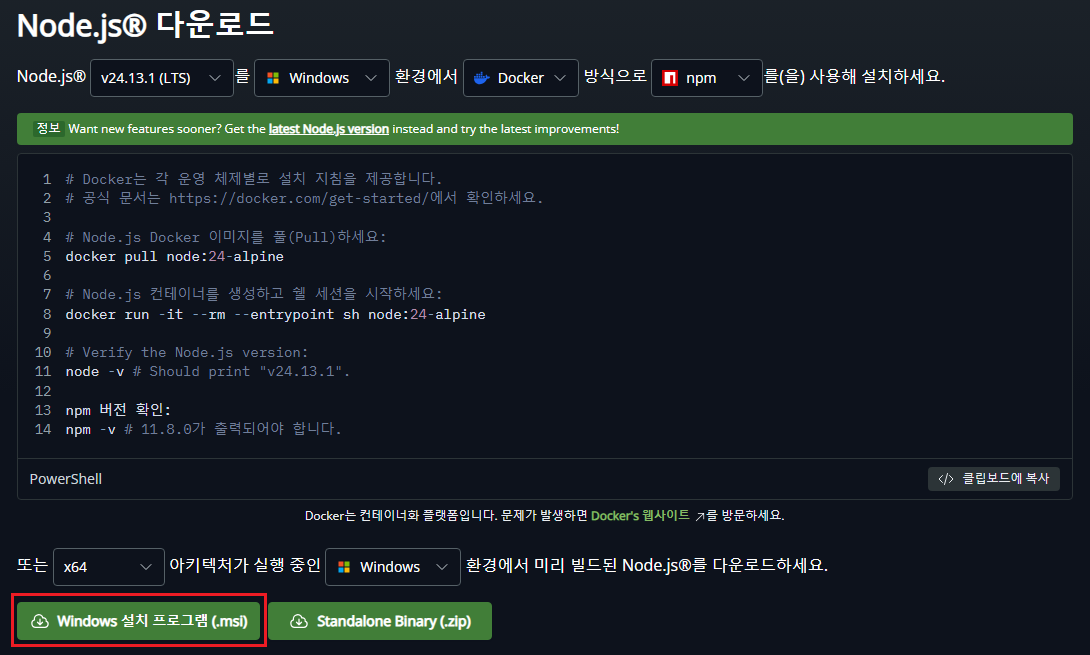
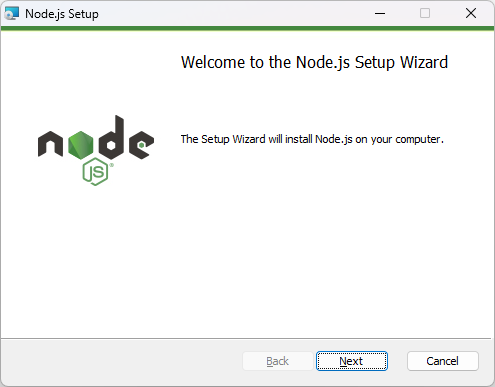
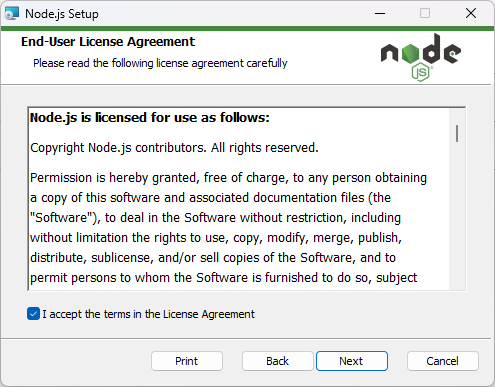
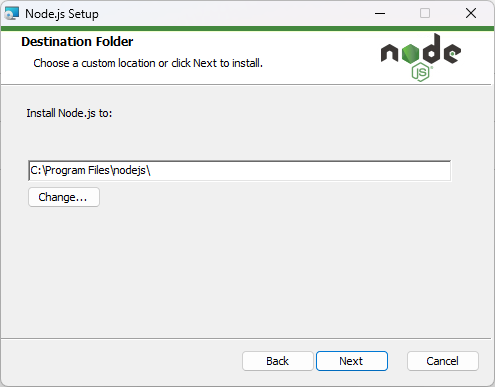
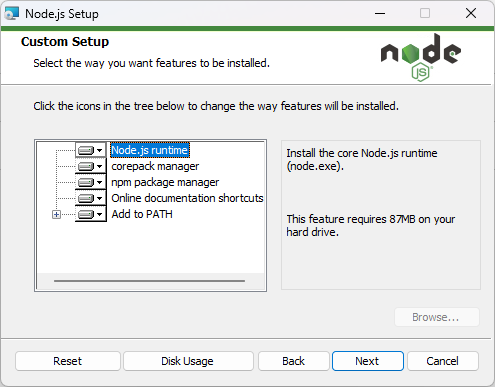
Node.js는 서버를 실행하는 도구입니다. 이 시리즈는 24 LTS 기준으로 진행합니다.
Troubleshooting
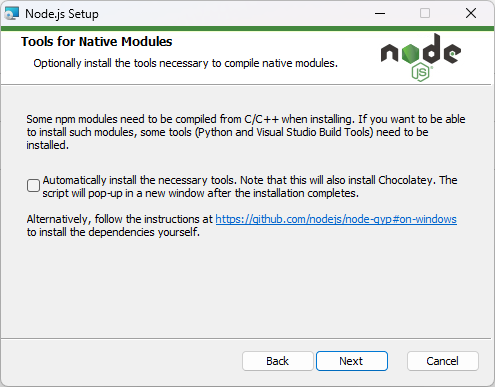
“Tools for Native Modules”는 꼭 해야 하나요?
이 시리즈(간단한 API 서버)는 보통 필요 없습니다.일단 체크하지 않고 진행 해도 됩니다.
다만 나중에 npm install 중 아래 메시지가 나오면(예: node-gyp, Python, Visual Studio Build Tools),
그때는 Node 설치 프로그램을 다시 실행해서 Tools for Native Modules 를 설치하거나,
필요한 빌드 도구(파이썬/컴파일러)를 추가로 설치하면 해결됩니다.sharp, sqlite3, canvas 같은 패키지에서 필요할 수 있습니다.)
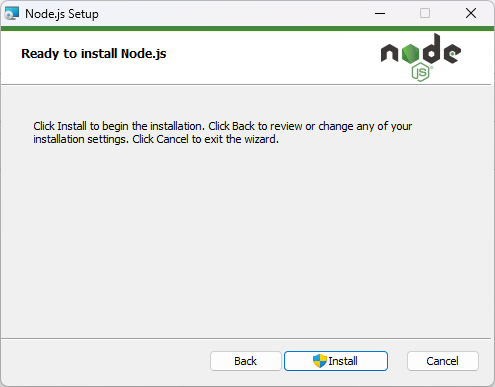
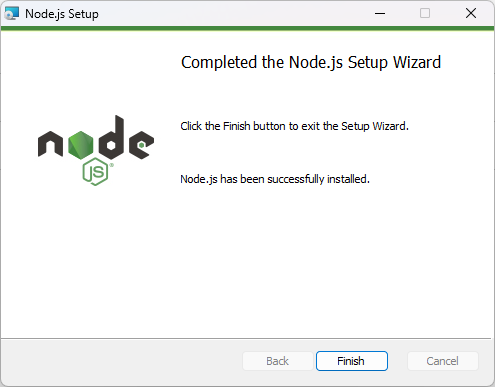
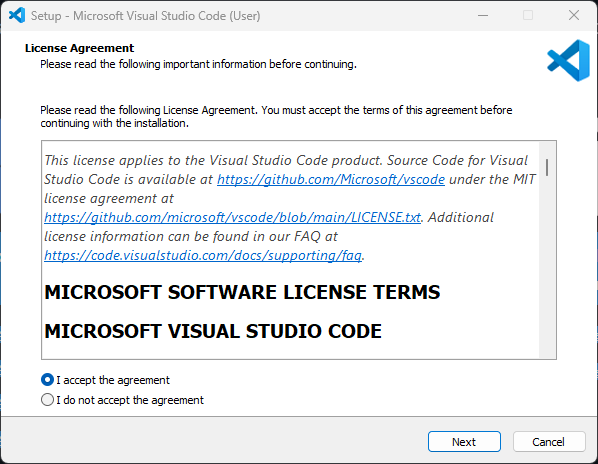
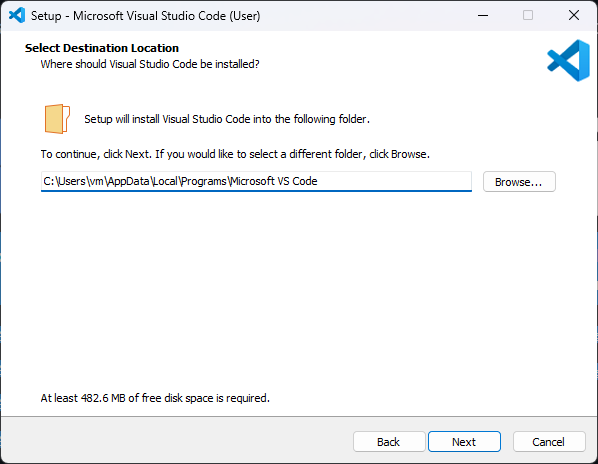
아래와 같이 진행합니다.
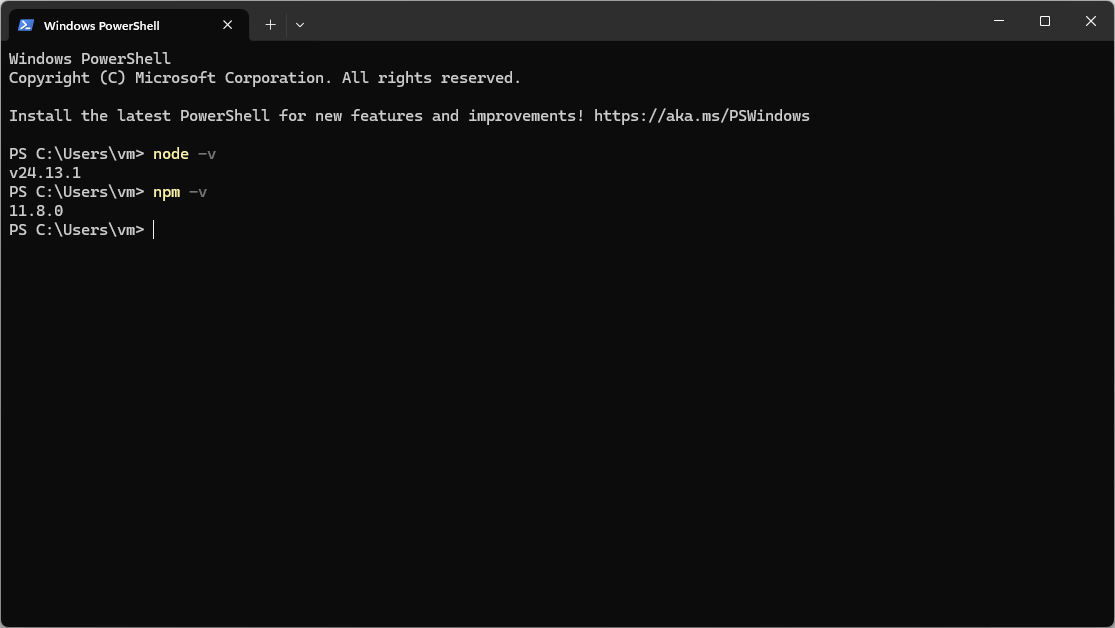
설치 후에는 Terminal 앱을 열고(이미 열려 있다면 닫았다가 다시 열고) 아래를 입력합니다.
(기본으로 PowerShell이 열리면 그대로 따라오면 됩니다.)
Expected result
기본으로 PowerShell이 열리면 그대로 따라오면 됩니다. (보통 PS C:\>처럼 보입니다.)
Note
중요: 이 글은 기본적으로 상단 탭에 “Windows PowerShell”이라고 적힌 창 을 기준으로 진행합니다.
npm.ps1 실행 정책 오류는 PowerShell 전용 이슈 이므로,
Troubleshooting
npm 실행 시 “running scripts is disabled” 오류가 나요 (PowerShell)
예시:
npm : ...\npm.ps1 cannot be loaded because running scripts is disabled on this system
이건 PowerShell 실행 정책(Execution Policy) 때문에 npm.ps1 실행이 막힌 경우입니다.
해결 방법 A (추천): 현재 사용자만 허용으로 변경# Terminal(PowerShell)에서 아래를 실행합니다.
Set-ExecutionPolicy - Scope CurrentUser - ExecutionPolicy RemoteSigned 실행 후 Terminal을 완전히 닫았다가 다시 열고 , 다시 확인합니다.
npm - v 해결 방법 B (임시): 이번 터미널에서만 우회# 회사/학교 PC처럼 정책 변경이 어려우면, 이번 창에서만 임시로 우회할 수 있습니다.
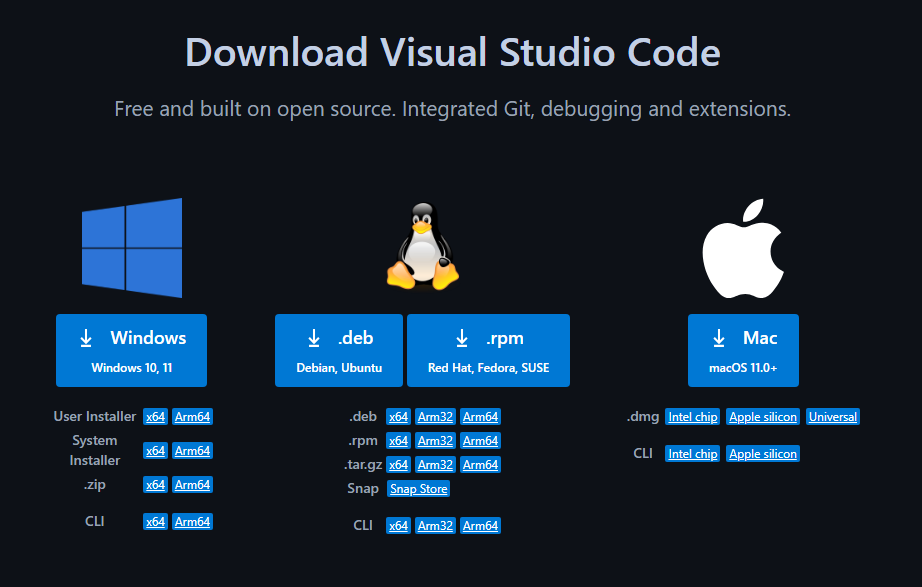
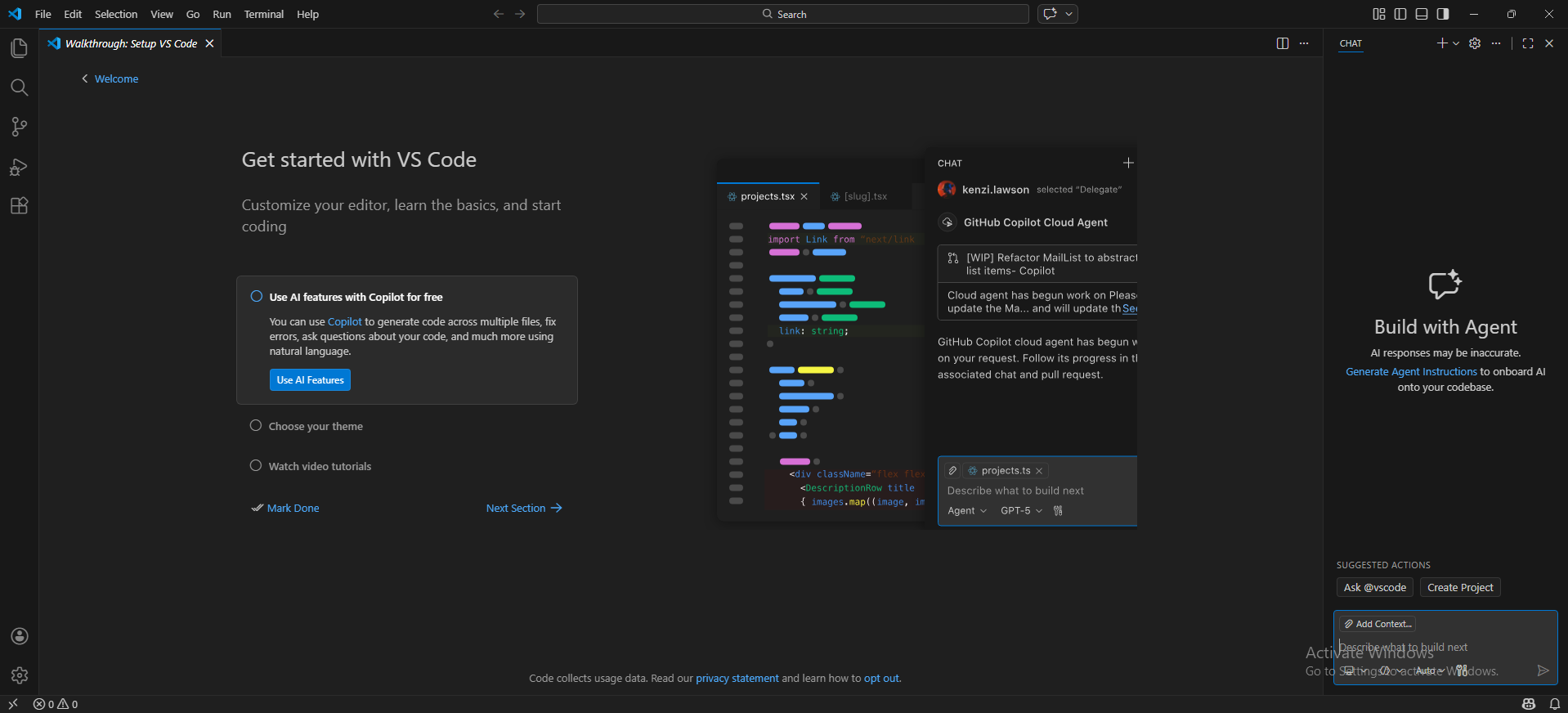
Set-ExecutionPolicy - Scope VS Code는 코드 편집기입니다. 이 시리즈에서는 코드를 작성/수정 하고, 프로젝트 폴더를 열기 위해 사용합니다.
Expected result
VS Code가 열리고 상단 메뉴/좌측 사이드바가 보이면 OK
Troubleshooting
code .가 안 먹는 경우
먼저 Terminal 앱을 완전히 닫았다가 다시 열고 다시 시도해 보세요.
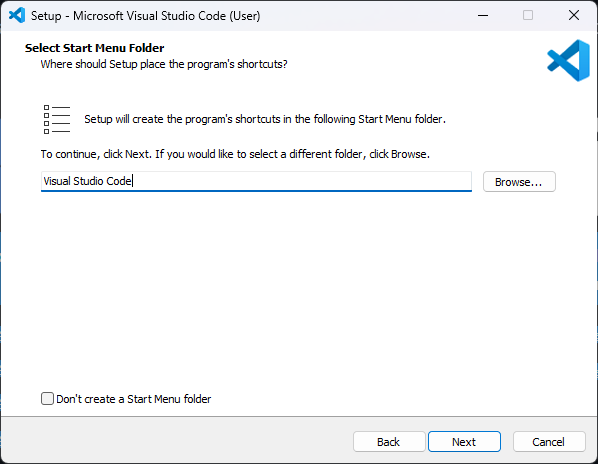
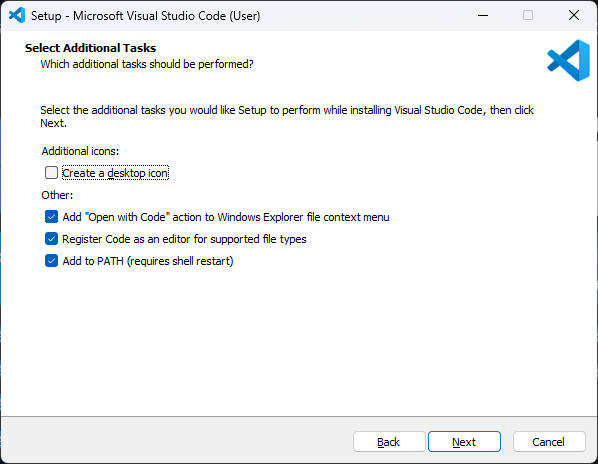
그래도 안 되면 VS Code 설치 옵션에서 Add to PATH 가 체크되지 않았을 가능성이 큽니다.
그래도 실습은 진행 가능합니다. 아래 방법 중 하나로 폴더를 열면 됩니다.
해결 방법 A (추천): 메뉴로 폴더 열기
VS Code → File > Open Folder... → C:\Workspace\node-api
해결 방법 B: 설치를 다시 실행해서 Add to PATH 체크
VS Code 설치 파일을 다시 실행하고, 옵션에서 Add to PATH 를 체크한 뒤 다시 설치합니다.
Terminal(PowerShell)에서 아래를 그대로 실행합니다.mkdir에서 “이미 존재” 메시지가 나올 수 있는데, 정상입니다.)
Expected result
현재 위치가 C:\Workspace\node-api 입니다.
Warning
주의: VS Code를 방금 설치했다면,완전히 닫고 새로 열어야 code . 명령어가 인식됩니다.
설치 과정에서 PATH 환경 변수가 갱신되기 때문입니다.
Expected result
VS Code 왼쪽 탐색기에서 node-api 폴더가 보이면 OK
아래가 되면 준비 완료입니다.
다음 글에서는 실제로 서버를 실행하고, 브라우저에서 JSON 응답을 확인합니다.